
Télécharger Mercury Messenger – Alternative MSN gratuite basée sur Java
Aperçu
Mercury Messenger est un client de messagerie instantanée basé sur Java qui imite l’apparence et la convivialité classiques du MSN Messenger original tout en offrant quelques touches modernes. Développé comme une alternative gratuite au service interrompu de Microsoft, Mercury permet aux utilisateurs de se connecter avec leurs comptes Windows Live, Hotmail ou Outlook.com et de rejoindre instantanément la conversation avec des amis, la famille ou des collègues. Bien qu’il soit construit sur la plateforme Java, l’application reste étonnamment légère, ne nécessitant qu’une modeste quantité de RAM et de ressources CPU, ce qui la rend adaptée aux matériels plus anciens ou aux ordinateurs portables à faibles spécifications.
L’interface utilisateur conserve la disposition nostalgique de MSN — liste de contacts à gauche, fenêtre de chat à droite—tout en ajoutant quelques pépites cachées telles que l’intégration de flux RSS, le support d’onglets pour plusieurs comptes et des capacités de skinning qui vous permettent de personnaliser l’apparence. Bien que le client ne reçoive pas de mises à jour fréquentes, sa stabilité et son ensemble de fonctionnalités ont maintenu une petite communauté fidèle active depuis des années. Si la simplicité de MSN Messenger vous manque mais que vous souhaitez toujours une solution sécurisée, gratuite et multiplateforme, Mercury Messenger vaut le détour.
Fonctionnalités clés
- Compatibilité multiplateforme : Fonctionne sur tout système d’exploitation avec un environnement d’exécution Java (JRE) – Windows, macOS et Linux.
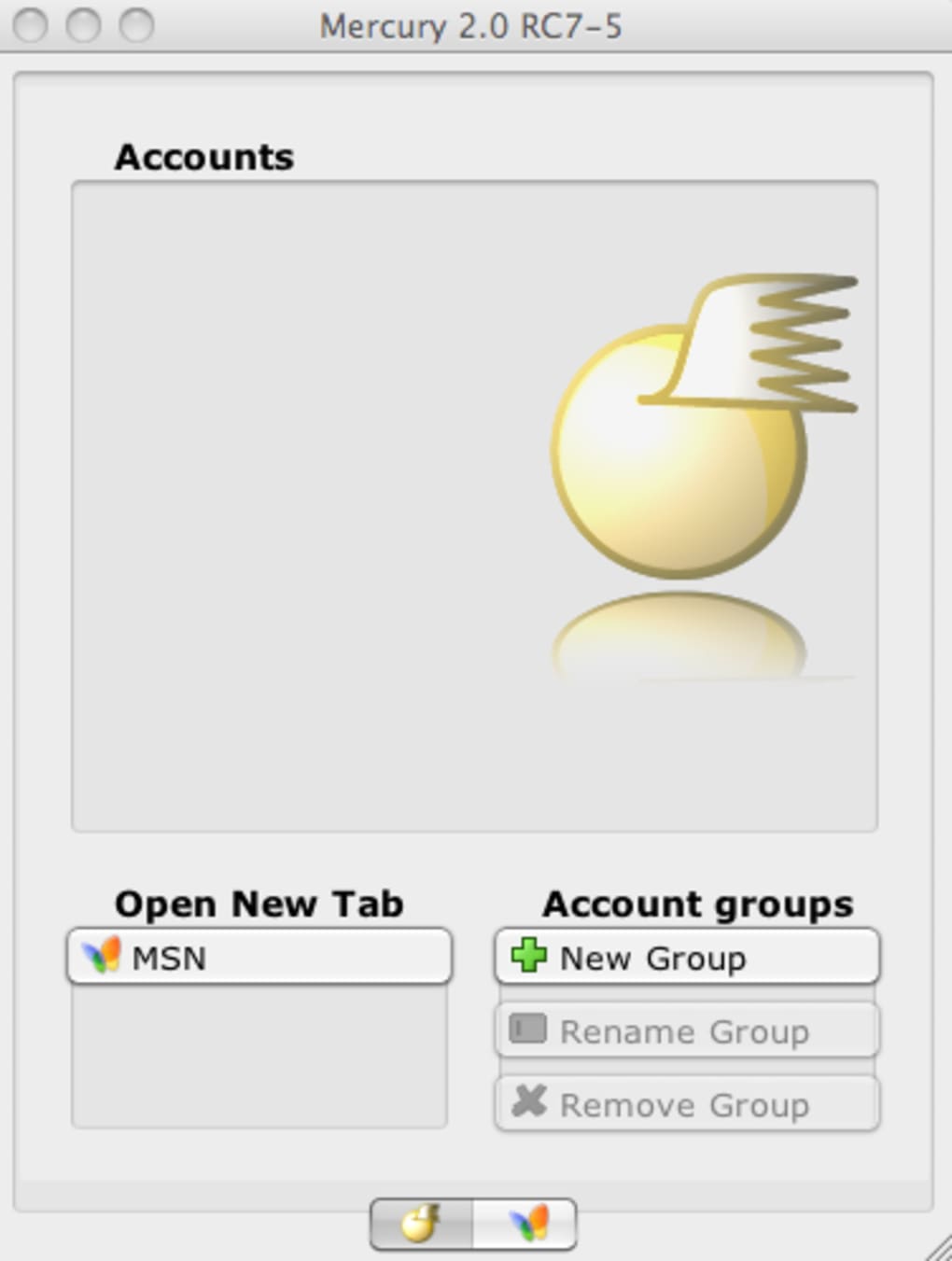
- Gestion de plusieurs comptes : L’interface à onglets vous permet de rester connecté à plusieurs comptes Windows Live simultanément.
- Intégration de flux RSS : Unique à Mercury, vous pouvez ajouter et prévisualiser des flux RSS directement dans la fenêtre du messager.
- Fonctions IM standard : Envoyez des messages instantanés, des émoticônes, des fichiers, et même lancez des chats webcam comme le client MSN original.
- Groupes de contacts & skins personnalisés : Organisez vos amis en groupes et appliquez des skins téléchargeables pour une expérience visuelle renouvelée.
- Moteur Java léger : Nécessite uniquement une petite empreinte JRE, ce qui le rend plus rapide à démarrer que de nombreuses applications de chat modernes.
- Connexion sécurisée : Utilise l’authentification OAuth de Microsoft, vos identifiants ne sont jamais stockés localement.
Instructions d'installation & d'utilisation
Installer Mercury Messenger est simple, même pour les utilisateurs avec peu d’expérience technique. Suivez ces étapes pour télécharger, installer et commencer à discuter :
- Télécharger l’installateur : Visitez le site officiel de Mercury Messenger et cliquez sur le bouton « Download for Windows/macOS/Linux ». Le fichier est une archive compressée
.zipcontenant l’exécutablemercury.jaret un brefREADME.txt. - Installer le Java Runtime Environment (JRE) : Si vous n’avez pas encore Java, téléchargez le dernier JRE depuis Oracle ou adoptez OpenJDK. Mercury nécessite Java 8 ou supérieur ; la plupart des systèmes modernes remplissent déjà cette exigence.
- Extraire l’archive : Décompressez le fichier téléchargé dans le dossier de votre choix (par ex.
C:\Program Files\MercuryMessengersous Windows). Aucun assistant d’installation supplémentaire n’est requis. - Lancer l’application : Double‑cliquez sur
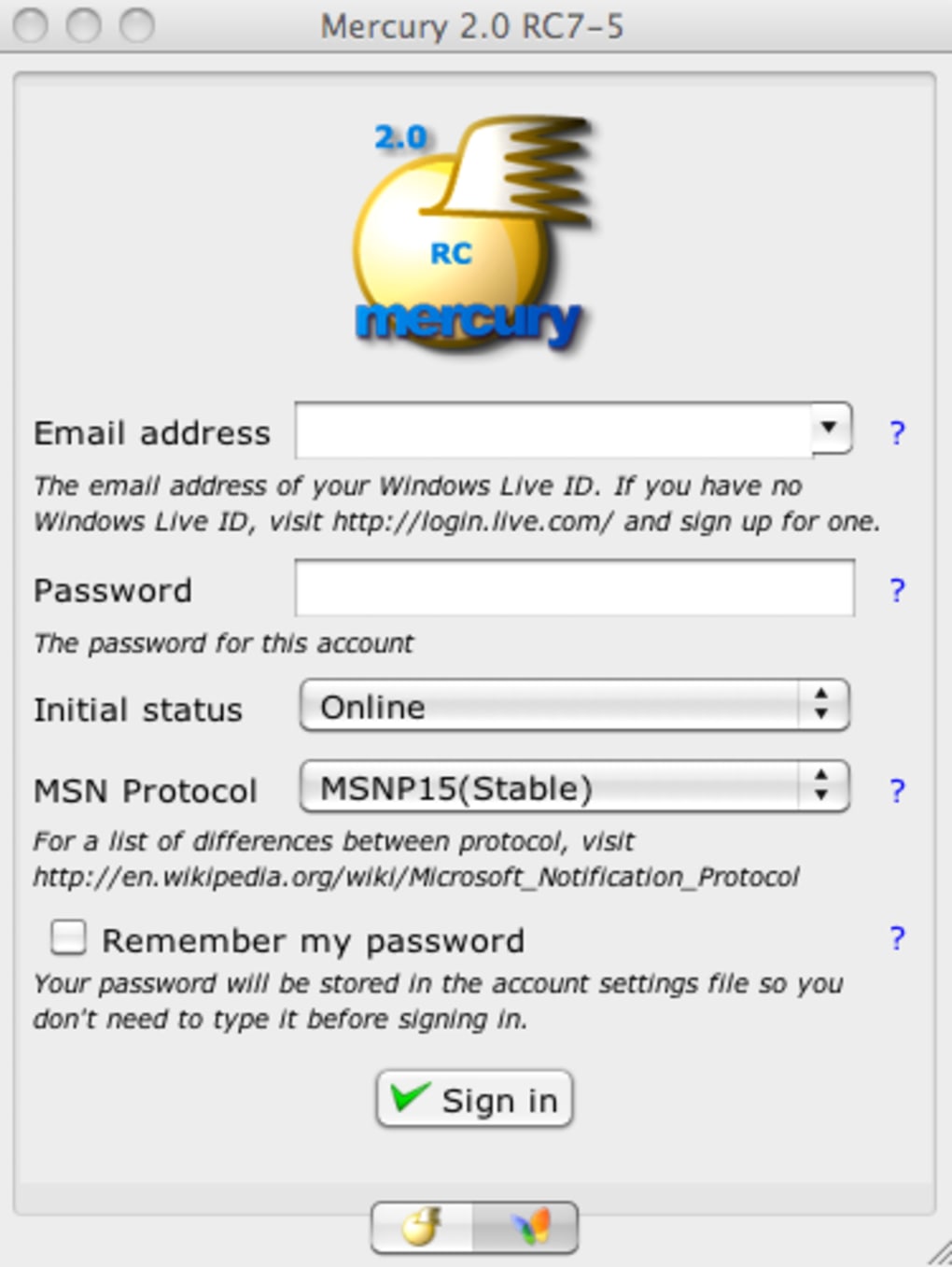
mercury.jarou exécutez la commandejava -jar mercury.jardepuis un terminal/invite de commandes. Le client s’ouvrira avec un écran de connexion épuré. - Se connecter avec votre compte Microsoft : Saisissez votre adresse e‑mail Windows Live, Hotmail ou Outlook.com ainsi que votre mot de passe. Mercury utilise le flux OAuth de Microsoft, vous serez donc redirigé vers une page de connexion sécurisée Microsoft avant de revenir au messager.
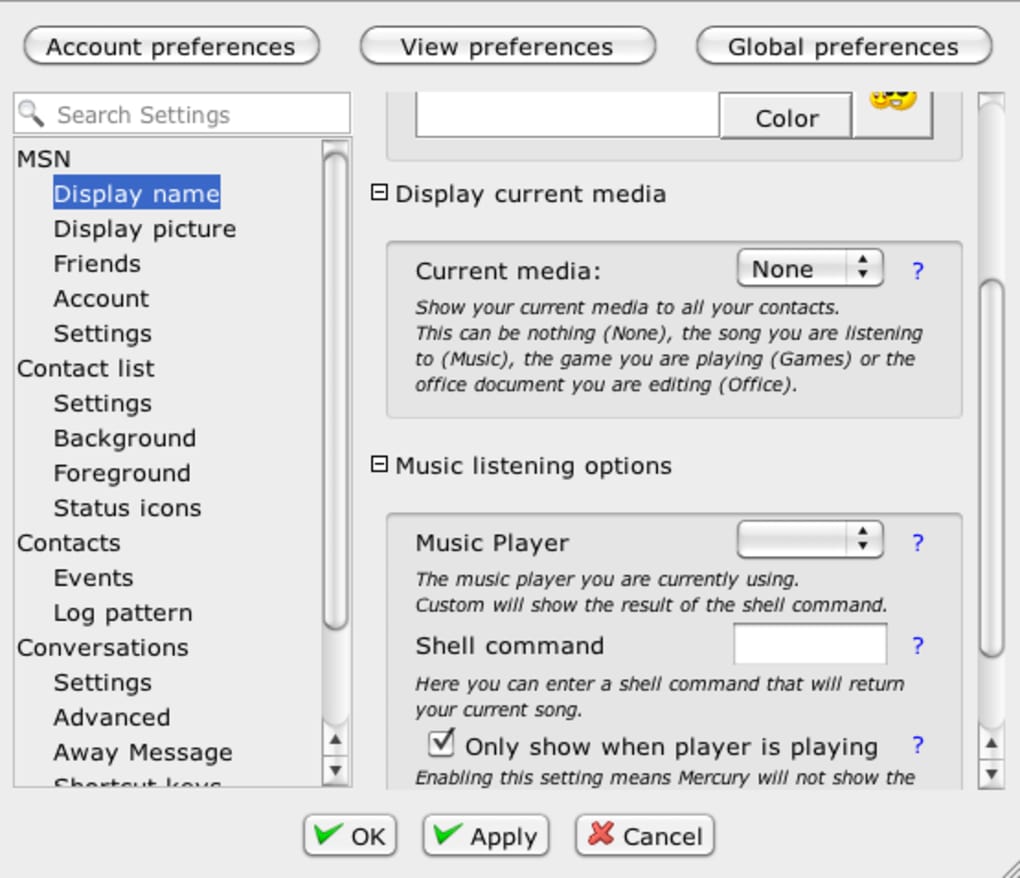
- Configurer les paramètres : Une fois connecté, accédez au menu Options. Vous pouvez y activer les flux RSS, choisir un skin, définir les répertoires de transfert de fichiers et ajuster les préférences de notification.
- Commencer à discuter : Faites glisser des contacts depuis votre liste vers la zone de chat, tapez un message et appuyez sur Enter. Vous pouvez également faire un clic droit sur un contact pour envoyer des fichiers, lancer une session webcam ou l’ajouter à un groupe personnalisé.
Comme Mercury est basé sur Java, le même installateur fonctionne sur tous les principaux systèmes d’exploitation. Si vous rencontrez des problèmes, le forum communautaire propose un guide de dépannage couvrant les erreurs courantes comme les plugins Java manquants ou les blocages de pare‑feu.
Compatibilité, avantages & inconvénients
Plateformes prises en charge : Windows 7/8/10/11, macOS 10.12+ (Catalina et versions ultérieures) et les principales distributions Linux (Ubuntu, Fedora, Debian) disposant d’un environnement d’exécution Java compatible. La base Java garantit que Mercury Messenger continuera de fonctionner même avec l’émergence de nouveaux systèmes d’exploitation, tant que le JRE reste supporté.
Avantages
- Gratuit à télécharger et à utiliser – aucune redevance cachée.
- Léger et démarrage rapide comparé aux suites de chat lourdes.
- Le visualiseur de flux RSS ajoute un mini‑lecteur d’actualités à votre messager.
- Support de plusieurs comptes via l’interface à onglets.
- Très personnalisable grâce aux skins créés par la communauté.
- Connexion OAuth sécurisée signifie que les identifiants ne sont jamais stockés localement.
Inconvénients
- L’interface paraît datée et peut être peu intuitive pour les nouveaux utilisateurs.
- Dépend de Java, ce que certains considèrent comme un risque de sécurité s’il n’est pas maintenu à jour.
- Aucune application mobile native – strictement un client de bureau.
- Manque les fonctionnalités les plus récentes des plateformes de messagerie modernes (par ex. visioconférence intégrée, stickers).
- Des bugs d’interface occasionnels lorsque de nombreux onglets/comptes sont ouverts.
Questions fréquentes
Mercury Messenger est-il toujours sûr à utiliser en 2025 ?
Oui. Mercury Messenger utilise l’authentification OAuth de Microsoft, ce qui signifie que votre mot de passe ne touche jamais les serveurs de Mercury. La seule dépendance de sécurité est le Java Runtime Environment, il est donc essentiel de garder Java à jour pour maintenir une expérience sécurisée.
Puis‑je utiliser Mercury Messenger sur un Mac sans installer Java ?
Non. Mercury est construit sur Java, donc un JRE compatible est requis sur tout système d’exploitation, y compris macOS. Vous pouvez télécharger la dernière version d’OpenJDK gratuitement depuis le site officiel.
Comment ajouter un flux RSS au messager ?
Ouvrez le menu Options, sélectionnez RSS Feeds, puis cliquez sur Add New Feed. Collez l’URL du flux (par ex. https://example.com/rss) et donnez‑lui un nom. Le flux apparaîtra comme un nouvel onglet où vous pourrez prévisualiser les titres et cliquer pour lire l’article complet.
Mercury Messenger prend‑il en charge les transferts de fichiers supérieurs à 2 Go ?
La taille maximale de transfert est limitée par le protocole MSN/Windows Live sous‑jacent, qui plafonne les transferts à environ 2 Go. Pour des fichiers plus volumineux, envisagez d’utiliser un lien de stockage cloud plutôt qu’un transfert direct.
Puis‑je exécuter Mercury Messenger en mode portable sur une clé USB ?
Oui. Comme Mercury est un seul fichier .jar, vous pouvez copier le dossier extrait entier sur une clé USB, installer un runtime Java portable, et lancer le client directement sans écrire dans le registre du PC hôte.
Verdict final & appel à l'action
Mercury Messenger occupe une niche que peu d’applications modernes ciblent : un client de messagerie instantanée léger, gratuit et nostalgiquement familier qui communique toujours avec le réseau hérité de Microsoft. Ses fonctionnalités phares — intégration RSS et onglets multi‑compte — offrent une valeur ajoutée au-delà du simple texte. Cependant, l’interface datée et la dépendance à Java peuvent décourager les utilisateurs qui privilégient un design épuré ou un support mobile natif. Si vous recherchez un messager sécurisé, uniquement pour le bureau, fonctionnant sous Windows, macOS et Linux sans abonnement, Mercury est un choix solide. Téléchargez‑le dès aujourd’hui, appliquez un nouveau skin, et redécouvrez le charme de la messagerie instantanée classique.
Cliquez ici pour télécharger Mercury Messenger gratuitement et rejoignez la communauté d’utilisateurs qui apprécient encore une expérience de chat simple, sans fioritures.







